Rabu, 17 Januari 2018

Point to point pada Mikrotik

A. Pendahuluan
     Assalamualaikum.Wr.Wb.
 Gambar terkait
     1. Pengertian 
          Point to Point adalah salah satu komputer atau perangkat yang disambungkan ke satu perangkat atau komputer saja, baik menggunakan perangkat wireless maupun menggunakan kabel LAN saja.
     2. Fungsi Access Point
        - Mengatur AP dapat berfungsi sebagai DHCP Server
        - Mencoba fitur Wired Equivalent Privacy (WEP) dan Wi-Fi Protected
          Access (WPA)
        - Mengatur akses berdasarkan MAC Address device pengakses
        - Sebagai Hub atau switch yang bertindak untuk menghubungkan jaringan
          lokal dengn jaringan wireless atau nirkabel.
     3. Kelebihan dan kekurangan Point to Point
         - Kelebihan : 1. Mudah menghubungkan antar komputer
                              2. Membutuhkan kabel yang pendek

         - Kekurangan : 1. Seluruh jaringan akan mati bila kabel utama putus
                                  2. Sulit mencari dan memperbaiki kerusakan apabila
                                      terjadi kerusakan pada jaringan
B. Bahan atau Alat
    1. Kabel UTP
    2. Mikrotik
    3. Wifi yang akan di point to point
    4. PC/Laptop

C. Tahap yang dilakukan
    1. Pertama, atur IP yang akan digunakan di Network Connection.
    2. Kedua, buka Winbox lalu connect
    3. Ketiga, pilih menu Interfaces lalu klik wlan1 beritanda cetang ,
    4. Keempat, lalu klik 2x  pilih menu wireless klik Scan... setelah pilih scan...
        tampilannya sperti dibawah. lalu pilih wifi yang ingin anda tembakkan, klik
        connect lalu Apply>Ok
    5. Pilih menu IP klik address>(+) , isikan address dengan IP yang
        kalian sudah atur , pilih ether2 , lalu Apply>Ok
    6. Masuk ke menu IP pilih DNS setekah itu isikan servers dengan IP
        google 8.8.8.8 lalu Apply>Ok
    7. Masuk ke menu IP pilih DHCP Client lalu add(+) pilih wlan1
        lalu Apply>Ok
\
8. Pilih menu IP lalu pilih Firewell, klik NAT masuk ke menu General pilih
    Out.interface isikan wlan1
  9. Lalu ke Action isikan masquerade , lalu Apply>Ok
10. Cek dulu ke terminal
11. Buka browser


D. Penutup
     sekian dari penjelasan saya mengenai tahap point to point secara manual,
     semoga bermanfaat.
     Wassalamualikum.Wr.Wb

Selasa, 16 Januari 2018

Blokir Situs melalui Layer 7 Protokol

A. Pendahuluan
    Assalamualikum.Wr.Wb.

     1. Pengertian
         Firewall adalah sebuah sistem keamanan yang bekerja untuk mengendalikan jalannya data dengan cara memutuskan aksi untuk melewatkan, menjatuhkan,dan menolak. Firewall menjamin agar data sesuai aturan yang terdapat dalam kebijakan keamanannya.
         Menurut Wabopedia.com definisi firewall adalah sebuah sistem yang didesain untuk mencegah akses yang tidak sah ke atau dari jaringan pribadi (Privat Network)
     2. Latar Belakang 
         Supaya pengguna internet pada client tidak digunakan dengan sembarang oleh user yang tidak bertanggung jawab.
      3. Maksud dan Tujuan 
          Mengantisipasi pengguna internet yang tidak penting, dapat diimplementasikan pada laboratorium sekolah

B. Alat dan Bahan
     - Akses Internet
     - Router atau Mikrotik
     - Kabel LAN konekto RJ45
     - PC/Laptop

C. Tahap Kegiatan
1. Tahap pertama, pastikan router kita sudah dikonfigurasi static/automatic. Bisa dilihat mengecek komputer kita sudah atau belum terhubung ke internet
2. Selanjutnya kita masuk ke setting router/mikrotik, pilih IP lalu Firewall
3. Setelah itu masuk ke layer 7 protokol, pilih add (+)
4. Kemudian isikan name untuk situs yang akan kita blokir. Untuk kali ini saya akan memblokir facebook. Berikan kode dibawahnya, kodenya ^.+(facebook.com).*$ 
5. Selanjutnya masuk ke IP pilih Firewall, ,masuk ke menu filter rulers pilih add lalu general lalu chain lalu forward .
6. Kemudian masuk ke advance pilih layer 7 protocol di isi situs yang akan kita blokir (facebook.com)
7. Lalu masuk ke action pilih ganti menjadi drop
8. Jika sudah kita cek melalui web browser, jika tidak mau keluar tetapi loading sudah selesai berarti sudah berhasil.

D. Referensi
https://riskafiahmawanti.blogspot.com/b/post-preview?token=WzCD_mABAAA.qYbPTPanMGB_TjdBm5tyOuewaUQGvofSdxVkv3c84LY_ccH1Lp95wzP5evLtI2rlCiqBt8q9jACRvKIQ-cou7w.GDDpm_mc9IevCR7iEryQjg&postId=6983057342832488925&type=POST

E. Penutup
   Semoga penjelasan saya tentang situs pemblokiran bermanfaat.
   Wassalamualaikum.Wr.Wb

Senin, 15 Januari 2018

Pengenalan Proxmox

A. Pendahuluan.
 

    Assalamualaikum.Wr.Wb.
    Kali ini saya akan menjelaskan tentang apa itu Proxmox. Supaya kalian yang
    tidak tau menjadi tau.
B. Materi
     1. Pengertian
         Proxmox VE (Virtual Environment) adalah distro Linux dari Debian, lalu mempunyai fungsi sebagai virtualisasi baik appliance maupun operating system. Proxmox berjalan dengan mode text, proxmox akan mudah dikonfigurasi melalui akses remote dengan web based.
     2. Kelebihan Proxmox
         - Open source, sehingga free untuk digunakan oleh siapapun.
         - Mudah dalam instalasi dan konfigurasi
         - Mendukung platfrom virtualisasi berbasis KVM dan OpenVZ
         - Mendukung berbagai format hardisk virtual.
         - Minimalis dan power full dalam pemakaian memory karena hanya butuh
           sedikit memory untuk menjalankan virtual server
         - Mendukung auto backup sesuai schedule yang ditentukan baik ke internal
           stroge maupun external stroge
         - Dapat digunakan untuk Cluster dan High Avaliablity Server.
         - Mendukung banyak model storage : LVM, iSCSI, Local Directory maupun
           NFS.
          - Sudah mendukung Live Migration. 

C. Kesimpulan
     Dari pengertian diatas dapat disimpulkan bahwa proxmox memiliki banyak kelebihan, dengan ini kita dapat mengetahui banyak tentang promox

D. Maksud dan Tujuan
    Untuk berbagi informasi yang telah penulis dapatkan untuk para pembacanya.

E. Referensi
 https://riskafiahmawanti.blogspot.com/b/post-preview?token=maXJ_mABAAA.qYbPTPanMGB_TjdBm5tyOuewaUQGvofSdxVkv3c84LZkvpIyasX-oihHbFilqZPH5yw-VL99R8fZDAixA4sagw.EO5WSYB68QIdEfvuBh0clg&postId=5656759359677040941&type=POST
proxmox-cloud-computing-virtualisasi.pdf
F. Penutup
     Sekian dari penjelasan saya, semoga bermanfaat.
     Wassalamualikum.Wr.Wb.

Sabtu, 13 Januari 2018

Konfigurasi Mikrotik Secara Firewall

A. Pendahuluan
     Assalamualaikum.Wr.Wb
     saya akan menjelaskan tentang cara konfigurasi mikrotik secara firewall

    1. Pengertian 
        Firewell sering disebut juga dengan tembok api, tembok pelindung atau dinding api adalah suatu sistem yang dirancang untuk mencegah akses yang tidak diinginkan kedalam suatu jaringan internet.
    2. Latar Belakang
        Dengan firewall ini kita dapat membuat akses jaringan kita menjadi lebih aman dan rentan terhadap serangan oleh pihak yang tidak bertanggung jawab, maka karena itu saya ingin membagi sedikit ilmu yang saya ketahui tentang materi ini kepada teman-teman semua
    3. Alat dan bahan
        - PC/Laptop
        - Kabel UPT
        - Mikrotik
        - Jaringan Internet

D. Tahap Kegiatan 
 1. Sebelum kita konfigurasi firewall kita harus memiliki aplikasi winbox
 2. Kita harus mengatur IP Address pada network connection

  3. Lalu pilih device yang digunakan, seperti dibawah ini
4. Setelah memilih device langkah selanjutnya pilih manual pada kolom method isikan IP pada IPV4 setting
 5. Setelah kita mengisi IP jangan  lupa save lalu close dan selanjutnya kita buka winbox untuk lebih mudah winbox jangan diberi password dan jangan ada tulisan admin pada login maka harus menulis admin pada kolom tersebut. setelah itu muncul Mac Address pada kolom yang bertuliskan Neighbors jika muncul coba Refresh dan jika telah muncul klik Mac Address dan klik Conect.
 6. Setelah conect kita harus isikan IP Address seperti dibawah ini, untuk konfigurasi awal harus memiliki ethernet 2 karena ethernet 2 adalah port yang terhubung ke LAN dan klik Apply dan Ok

 7. Untuk selanjutnya isikan IP Address yang terhubung ke internet dengan IP 10.10.10.107 , karena gateway jaringan internet adalah 10.10.10.100 maka IP yang kita isikan harus lebih dari 10.10.10.100 dan setelah mengisi IP tersebut jangan lupa Apply dan Ok

  8. Setelah mengisikan IP Address sekarang kita isikan IP Routes , kalau routes yang diisikan bukan Dst.address tetapi gateway lalu Apply dan Ok

9. Setelah kita mengatur IP pada routes selanjutnya kita buka IP dan pilih Firewall lalu pilih NAT dan klik tanda Add (+)
 10. Setelah kita pilih Add (+) lalu kita pilih General lalu pilih ethernet1 pada kolom Out.interface
 11. Setelah kita mengisi ethernet1 pada kolom action pilih masquerade seperti gambar dibawah
 12. setelah kita selesai mengisi semua IP dan perintah yang berhubungan dengan Firewall selnjutnya kita buka New Terminal dan test ping ke IP sendiri, IP internet dan IP Google , seperti gambar dibawah ini


E. Kesimpulan
     Jadi, yang saya ambil dalam konfigurasi yang telah saya lakukan adalah bahwa firewall ini sangat penting karena firewall dapat menjaga keamanan jaringan kita dari pihak yang tak bertanggung jawab

F. Referensi
  https://riskafiahmawanti.blogspot.com/b/post-preview?token=uBoH72ABAAA.qYbPTPanMGB_TjdBm5tyOuewaUQGvofSdxVkv3c84LbfSfySkOeBRQHTVBenaYNy71V0Gyg78vvzJrvCiOvA7w.n4LIjhamjConueaHlHHYJQ&postId=910305367868375527&type=POST
https://riskafiahmawanti.blogspot.com/2018/01/konfigurasi-mikrotik-secara-firewall.html
G. Penutup
   Mungkin hanya ini yang dapat saya jelaskan dalam materi konfigurasi mikrotik secara firewall, semoga bermanfaat.
Wassalamualaikum.Wr.Wb

Jumat, 12 Januari 2018

Osi Layer

A. Pendahuluan
     Assalamualaikum.Wr.Wb
     saya akan menjelaskan tentang apa itu osi layer. 
    1. Pengertian
         OSI Reference Model for Open Networking adalah sebuah model arsitektural jaringan yang dikembangkan oleh badan International Organzation for Standardization (OSI) di Eropa pada tahun 1977. OSI merupakan singkatan dari Open System Interconnection. Model ini disebut juga dengan 'Model Tujuh Lapis OSI' (OSI seven layer model)
          Sebelum munculnya model referensi OSI, sistem jaringan  komputer sangat tergantung kepada pemasok (vendor). OSI berupaya membentuk standar umum jaringan komputer untuk menunjang interoperatibilitas antar pemasok yang berbeda. Dalam suatu jaringan yang besar biasanya terdapat banyak protokol jaringan yang berbeda. Tidak adanya suatu protokol yang sama, membuat banyak perangkat tidak bisa saling berkomunikasi. 

    2. Latar Belakangvendor
         karena osi layer itu konsep dasar jaringan yang wajib kita pahami.
    
    3. Maksud dan Tujuan
         Tujuan supaya kalian dapat memahami dengan osi layer karena kalau kalian kalian tidak dapat mengerti osi layer tapi sudah menuju jaringan itu percuma 

B. Alat dan bahan
    1. PC/Laptop
    2. Jaringan Internet
C. Pelaksanaan
     - Standar model referensi ini, jika dibandingkan dengan model referensi 
       DARPA (Model Internet) yang dikembangkan oleh Internet Engineering Task
       Force (IETF) sangat berdekatan. Model DARPA adalah model basis protokol
       TCP/IP yang populer digunakan
     - Model referensi ini dianggap sangat kompleks. Beberapa fungsi seperti
      (hanya metode komunikasi connectionless) dianggap kurang bagus,
       sementara fungsi lainnya (seperti flow control dan koreksi kesalahan)
       diulang-ulang pada beberapa lapisan 
     - Pertumbuhan Internet dan Protokol TCP/IP (sebuah protokol jaringan dunia
       nyata) membuat OSI Rence Model menjadi kurang diminati
Pemerintah Amerika Serikat mencoba untuk mendukung protokol OSI Reference Model dalam solusi jaringan pemerintah pada tahun 1980-an, dengan mengimplementasikan beberapa standar yang disebut dengan Government Open Systems Interconnection Profile (GOSIP). Demikian usha ini akhirnya ditinggalkan pada tahun 1995, dan implementasi jaringan yang menggunakan OSI Reference model jarang dijumpai di luar Eropa.
OSI Reference Model pun akhirnya dilihat sebagai sebuah model ideal dari koneksi logis yang harus terjadi agar komunikasi data dalam jaringan dapat berlangsung. Beberapa protokol yang digunakan dalam dunia nyata, semacam TCP/IP, DECnet dan IBM Systems Network Architecture (SNA) memetakan tumpukan protokol (protokol stack) mereka ke OSI Referenece Model, digunakan sebagai titik awal untuk mempelajari bagaimana beberapa protokol dapat berfungsi dan berinteraksi.
      Pengertian OSI Layer (Model OSI) Open System Interconnection atau biasa disingkat OSI adalah sebuah model referensi dalam bentuk kerangka konseptual yang mendefinisikan standar koneksi untuk sebuah komputer. Tujuan dibuatnya model referensi OSI ini adalah agar menjadi rujuakan untuk para vendor dan developer sehingga produk atau software yang mereka buat dapat bersifat interporate, yang berarti dapat bekerja sama dengan sistem atau produk lainnya tanpa harus melakukan upaya khusus dari si pengguna.

Ketujuh Layer pada Model OSI

Pada prosesnya model OSI dibagi menjadi tujuh layer yang mana tiap layer tersebut memiliki peran yang saling terkait layer diatas dengan layer yang dibawahnya. Berikut penjelasan tujuh layer OSI
1. Physical Layer
    Pada physical layer data ditransmisikan menggunakan jenis sinyal yang
    didukung oleh media fisik, seperti tegangan listrik, kabel, frekuensi radio atau
    infrared maupun cahaya biasa.
2. Data Link Layer
    Layer Media Access Control (MAC) bertanggung jawab untuk mengendalikan
    bagaimana sebuah perangkat pada suatu jaringan memperoleh akses ke
    medium dan izin untuk melakukan transmisi data. Layer Logical Link Control
   (LLC) bertanggung jawab untuk mengidentifikasi dan membungkus protokol
    network layer dan mengontrol pemeriksaan kesalahan dan juga melakukan 
    sinkronisasi pada frame.
 3. Network Layer
 4. Transport Layer
 5. Session Layer
 6. Presentation Layer
 7. Application Layer
     Cara Kerja OSI Layer

Proses yang terjadi pertama adalah pada application layer, yaitu menyediakan program aplikasi email yang akan digunakan untuk mengirim data ke komputer lain melalui jaringan. Pada presentation layer email tersebut kemudian dikonversi menjadi sebuah format jaringan. Kemudian pada session layer akan dibentuk sebuah sesi perjalanan data tersebut dari mulai dibentuk hingga selesainya proses pengiriman.
Physical layer merupakan layer pertama atau yang terendah dari model OSI. Layer ini bertanggung jawab untuk mentransmisikan bit data digital dari physical layer perangkat pengirim (sumber) menuju ke physical layer perangkat penerima (tujuan) melalui media komunikasi jaringan.
Data link layer bertanggung jawab untuk memeriksa kesalahan yang mungkin terjadi pada saat proses transmisi data dan juga membungkus bit kedalam bentuk data frame. Data link layer juga mengelola skema pengalamatan fisik seperti alamat MAC pada suatu jaringan. Data link layer merupakan salah satu layer OSI yang cukup kompleks, oleh karena itu layer ini kemudian dibagi lagi menjadi dua sublayer, yaitu layer Media Access Control (MAC) dan Layer Logical Link Control(LLC).
Network layer bertanggung jawab untuk menetapkan jalur yang akan digunakan untuk melakukan transfer data antar perangkat didalam suatu jaringan. Router jaringan beroperasi pada layar ini, yang mana juga menjadi fungsi utama pada layer network dalam hal melakukan routing.
Routing memungkinkan paket dipindahkan antar komputer yang terhubung satu sama lain. Untuk mendukung proses routing ini, network layer menyimpan alamat logis seperti alamat IP untuk setiap perangkat pada jaringan. Layer Network juga mengelola pemetaan antara alamat logikal dan alamat fisik. Dalam jaringan IP, pemetaan ini dilakukan melalui Address Resolution Protocol (ARP).
Transport layer bertanggung jawab untuk mengirimkan pesan antara dua atau lebih host didalam jaringan. Transport layer juga menangani pemecahan dan penggabungan pesan dan juga mengontrol kehandalan jalur koneksi yang diberikan. Protokol TCP merupakan contoh yang paling sering digunakan pada transport layer.
Session layer bertanggung jawab untuk mengendalikan sesi koneksi dialog seperti menetapkan, mengelola dan memutuskan koneksi antar komputer. Untuk dapat membentuk sebuah sesi komunikasi, session layer menggunakan sirkuit virtual yang dibuat oleh transport layer.
Presentation layer bertanggung jawab untuk mendefinisikan sintaks yang digunakan host jaringan untuk berkomunikasi. Presentation layer juga melakukan proses enkripsi/ dekripsi informasi atau data sehingga mampu digunakan pada lapisan aplikasi.
Application layer merupakan lapisan paling atas dari model OSI dan bertanggung jawab untuk menyediakan sebuah interface antara protokol jaringan dengan aplikasi yang ada pada komputer. Application layer menyediakan layanan yang dibutuhkan oleh aplikasi, seperti menyediakan sebuah interface untuk Simple Mail Transfer Protocol (SMTP), telnet dan File Transfer Protocol (FTP). Pada bagian sinilah dimana aplikasi saling terkait dengan jaringan.

Proses berjalannya data dari suatu host ke host lain pada sebuah jaringan terbilang cukup panjang, semua data tersebut harus melalui setiap layer dari OSI untuk dapat sampai ke host tujuan. Contoh misalnya ketika anda akan mengirimkan sebuah email ke komputer lain pada sebuah jaringan komputer.

Cara Kerja OSI Layer
Pada transport layer data tersebut dipecah menjadi bagian-bagian kecil lalu kemudian akan dikumpulkan kembali pada transport layer si penerima. Pada network layer akan dibuatkan sebuah alamat dan ditentukan jalan yang akan dilalui oleh data tersebut untuk dapat sampai ke tujuan. Pada data link layer data tersebut dibentuk menjadi sebuah frame dan alamat fisik dari perangkat pengirim dan penerima akan di tetapkan.
Kemudian pada layer terakhir physical layer mengirimkan data tersebut melalui sebuah medium jaringan, menuju ke lapisan transport si penerima. Lalu kemudian alur yang sama terjadi pada komputer tujuan namun dimulai dari layer paling bawah (physical layer) hingga ke layar paling atas (application layer).

C. Referensi 

D. Penutup
    Sekian dari penjelasan saya tentang OSI  Layer tujuh, semoga bermanfaat.
    Wassalamualaikum.Wr.Wb.

Kamis, 11 Januari 2018

Installasi DIA

A. Pendahuluan
   Assalamualaikum.Wr.Wb
     Saya akan menerangkan bagaimana installasi DIA.
B. Maksud dan Tujuan
      Untuk mendesain suatu gambaran sebuah jaringan untuk mempersingkat
       waktu
C. Latar Belakang
      Agar kita tahu cara kerja jaringan yang akan kita buat nantinya.
D. Kesimpulan
     Dia adalah sebuah software pengolah diagram yang di buat karena terinspirasi dari microsoft Vision, Dia adalah software yang digunakan untuk membuat berbagai macam diagram, seperti diagram Flowchart, diagram jaringan Cisco, diagram network, topologi jaringan, peta, jigsaw (bongkar pasang gambar), dan masih banyak lagi
E. Alat dan Bahan
     - Laptop/PC
     - Koneksi Internet
F. Tahap Kegiatan
     a. sebelum melakukan installasi, download dulu aplikasi DIA
     b. bukalah terminal dahulu dengan tombol (Ctrl+Alt+T)
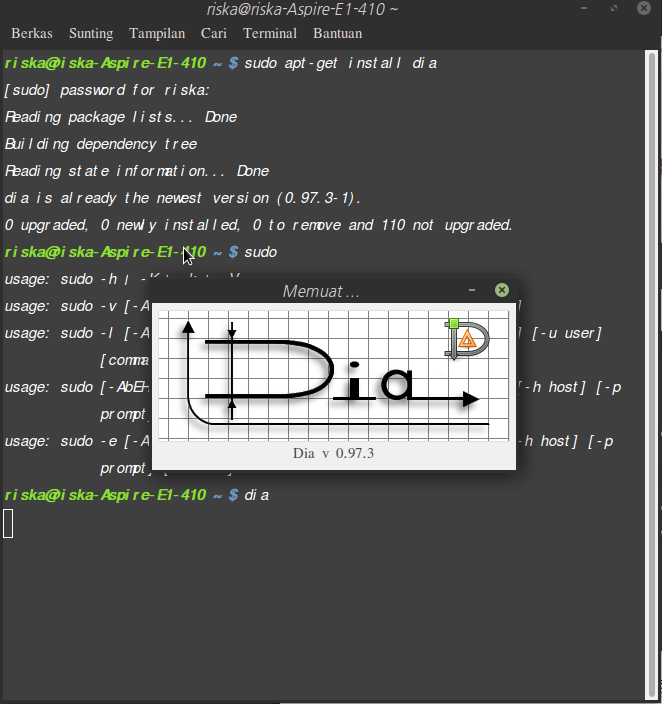
     c. langkah pertama kita masukkan perintah sudo apt-get intall dia lalu klik
         enter
     d. lalu muncul tampilan seperti dibawa
     e.  Tunggu sampai proses installasi selesai,lalu klik dia sampai muncul
         seperti dibawah ini
     f. tampilan setelah selesai
G. Referensi 
https://riskafiahmawanti.blogspot.com/2018/01/installasi-dia.html?token=yB8u5WABAAA.qYbPTPanMGB_TjdBm5tyOuewaUQGvofSdxVkv3c84LbXJ35zoRFxxZ2gCjovd-bdbd-_o842czeujsn_VK1XfQ.bX2QCIIQzOqSoFdOjgk2MQ&postId=8819878543499166434&type=POST
H. Penutup
    Sekian dari penjelasan saya tentang menginstall dia semoga bermanfaat.
   Wassalamualaikum.Wr.Wb 

Rabu, 10 Januari 2018

DHCP Client dan DHCP Server

DHCP Client dan DHCP Server 

A.pendahuluan
   Assalamualaikum wr wb
hy teman-teman apa kabar?? gimana kabar kalian hari ini mudah-mudahan kita semua selalu dalam lindungan yang maha kuasa.. baik Kali ini saya akan memberikan materi tentang DHPC Client dan DHCP Server.Semoga bisa bermanfaat bagi teman-teman semua.

1.Pengertian
   Dynamic Host Configuration Protocol (DHCP) merupakan service yang memungkinkan perangkat dapat mendistribusikan/assign IP Address secara otomatis pada host dalam sebuah jaringan. Cara kerjanya, DHCP Server akan memberikan response terhadap request yang dikirimkan oleh DHCP Client.

2.Latar Belakang
     Latar belakang saya dalam membuat materi ini adalah karena banyak dari kita yang masih bingung apa itu DHCP Client dan DHCP Server .Maka dari itu saya akan berbagi sedikit ilmu yang saya ketahui dengan teman-teman sehingga kita dapat lebih memahami apa itu DHCP Client dan DHCP Server.

3.Maksud dan Tujuan
     Tujuan saya dalam membuat materi ini adalah agar kita semua dapat memahami lebih detailnya apa itu DHCP Client dan DHCP Server.

4.Hasil yang Diharapkan
    Setelah membaca materi ini semoga kita semua dapat memahami apa itu DHCP Client dan DHCP Server lebih detailnya.

B.Jangka Waktu
    waktu yang saya gunakan Lebih kurang 30 menit

C.Alat dan Bahan
1.  pc/ laptop
2. kabel utp
3. rauter mikrotik
4. switch
5. jaringan internet 

D.Pembahasan
    Dynamic Host Configuration Protocol (DHCP) merupakan service yang memungkinkan perangkat dapat mendistribusikan/assign IP Address secara otomatis pada host dalam sebuah jaringan. Cara kerjanya, DHCP Server akan memberikan response terhadap request yang dikirimkan oleh DHCP Client.
Selain IP Address, DHCP juga mampu mendistribusikan informasi netmask, Default gateway, Konfigurasi DNS dan NTP Server serta masih banyak lagi custom option (tergantung apakah DHCP client bisa support).
Mikrotik dapat digunakan sebagai DHCP Server maupun DHCP Client atau keduanya secara bersamaan. Sebagai contoh, misalnya kita berlangganan internet dari ISP A. ISP A tidak memberikan informasi IP statik yang harus dipasang pada perangkat kita, melainkan akan memberikan IP secara otomatis melalui proses DHCP.

Mikrotik sebagai DHCP Client
Dalam kasus ini, untuk dapat memperoleh alokasi IP Address dari ISP, yang nantinya dapat digunakan untuk terkoneksi ke internet, kita bisa menggunakan fitur DHCP Client. Langkah-langkah pembuatan DHCP Client dapat dilakukan  pada menu IP -> DHCP Client -> Add.

Untuk pengaktifkan DHCP Client, definisikan parameter interface dengan interface yang terhubung ke DHCP Server, atau dalam kasus ini adalah interface yang terhubung ke ISP.
       Karena kita ingin semua traffic ke internet menggunakan jalur koneksi dari ISP, maka Use-Peer-DNS=yes dan Add-Default-Route=yes.
Terdapat beberapa parameter yang bisa disesuaikan dengan kebutuhan jaringan;
       - Interface : Pilihlah interface yang sesuai yang terkoneksi ke DHCP Server
       - Use-Peer-DNS : Bila kita hendak menggunakan DNS server sesuai dengan
          informasi DHCP
       - Use-Peer-NTP : Bila kita hendak menggunakan informasi pengaturan
          waktu di router (NTP) sesuai dengan informasi dari DHCP
       - Add-Default-Route : Bila kita menginginkan default route kita mengarah
          sesuai dengan informasi DHCP
       - Default-Route-Distance : Menentukan nilai Distance pada rule routing yang
          dibuat secara otomatis. Akan aktif jika add-default-route=yes

Sampai langkah ini, seharunya Router sudah bisa akses ke internet. Selanjutnya lakukan setting DHCP Server untuk distribusi IP Address ke arah jaringan lokal /LAN.

Mikrotik sebagai DHCP Server
         DHCP Server akan sangat tepat diterapkan jika pada jaringan memiliki user yang sifatnya dinamis. Dengan jumlah dan personil yang tidak tetap dan selalu berubah. Jika pada kasus ini sifat user seperti itu dapat kita temui pada tamu yang berkunjung.
Konfigurasi DHCP Server dapat dilakukan pada menu IP -> DHCP Server -> Klik DHCP Setup

Dengan menekan tombol DHCP Setup, wizard DHCP akan menuntun kita untuk melakukan setting dengan menampilkan kotak-kotak dialog pada setiap langkah nya.

Langkah pertama, kita diminta untuk menentukan di interface mana DHCP Server akan aktif. Pada kasus ini DHCP Server diaktifkan pada ether3. Selanjutnya Klik Next

Sebelumnya pada ether3 sudah dipasang IP Address 192.168.4.0/24. Maka pada langkah kedua, penentuan DHCP Address Space akan otomatis mengambil segment IP yang sama. Jika interface sebelumnya belum terdapat IP, bisa ditentukan manual pada langkah ini.

Selanjutnya, kita diminta menentukan IP Address yang akan digunakan sebagai default-gateway oleh DHCP Client nantinya. Secara otomatis wizard akan menggunakan IP Address yang terpasang pada interface ether3

Tentukan IP Address yang akan di-distribusikan ke Client. Secara otomatis wizard akan mengisikan host ip pada segment yang telah digunakan. Pada contoh ini, IP 192.168.4.1 tidak masuk dalam Addresses To Give Out, sebab IP tersebut sudah digunakan sebagai gateway dan tidak akan di-distribusikan ke Client.

Kita harus menentukan juga, nantinya DHCP Client akan melakukan rquest DNS ke server mana. Secara otomatis wizard akan mengambil informasi setting DNS yang telah dilakukan pada menu /ip dns . Tetapi bisa juga jika kita ingin menentukan request DNS Client ke server tertentu.

Langkah terakhir kita diminta untuk menentukan Lease-Time, yaitu berapa lama  waktu sebuah IP Address akan dipinjamkan ke Client. Untuk menghindari penuh / kehabisan IP, setting Lease-Time jangan terlalu lama, misalkan 1 hari saja. Sampai langkah ini, jika di klik Next akan tertampil pesan yang menyatakan bahwa setting DHCP telah selesai.

Untuk melakukan percobaan, hubungkan PC ke ether3 kemudian ubah pengaturan IP PC pada posisi "obtain an IP address automatically" .

Seharusnya Laptop akan mendapatkan assign IP otomatis dari Router. Perhatikan expired time, seharusnya sama dengan parameter Lease-Time yang sudah ditentukan pada DHCP Server.

DHCP Leases
    Daftar perangkat yang sudah diberikan IP secara otomatis akan ada pada /ip dhcp-server leases.
Secara default, ip address yang akan diberikan ke client diurutkan dari belakang (192.168.4.254). Akan tetapi, kita juga bisa melakukan pengaturan agar sebuah IP hanya akan dipinjamkan ke Client tertentu. Misalnya, jika Client-A melakukan request DHCP, maka Server akan selalu memberikan IP 192.168.4.254.
Konsep tersebut dapat diterapkan dengan menggunakan Static Leases. Ide dasarnya adalah melakukan reservasi sebuah IP Address untuk sebuah MAC Address tertentu. Ada 2 cara konfigurasi yang bisa dilakukan.
Pertama, dengan melihat dari daftar perangkat yang ada pada tab Leases. Jika dilakukan dengan cara ini client harus sudah mendapat IP Address dahulu.

Cara kedua dengan menambahkan secara manual pada tab Leases.

Selain dapat digunakan untuk reservasi IP Address, Static Leases juga bisa digunakan untuk menentukan :
      
       - Lease-Time yang berbeda untuk tiap MAC Address (Client)
       - Limitasi bandwidth (rate-limit) , jika ditentukan maka rule simpe queue
          akan secara otomatis muncul ketika client mendapat assign IP dari server.
       - Melakukan blocking MAC Address tertentu agar tidak bisa mendapat    
           pinjaman IP, dengan opsi "Block-Access=yes".

Jadi, selain dapat mendistribusikan IP secara otomatis, dengan DHCP Server juga dapat melakukan manajemen terhadap DHCP Client dengan menggunakan Static Leases.

F.Hasil yang Didapatkan
   Alhamdulillah setelah membaca materi ini kita semua dapat lebih memahami apa itu DHCP Client dan DHCP Server.

G.Temuan Masalah
     Alahamdulillah tidak ada masalah yang ditemukan.

H.Kesimpulan
   Dynamic Host Configuration Protocol (DHCP) merupakan service yang memungkinkan perangkat dapat mendistribusikan/assign IP Address secara otomatis pada host dalam sebuah jaringan. Cara kerjanya, DHCP Server akan memberikan response terhadap request yang dikirimkan oleh DHCP Client.

I.Referensi
     https://riskafiahmawanti.blogspot.com/2018/01/dhcp-client-dan-dhcp-server.html?token=u91u4GABAAA.qYbPTPanMGB_TjdBm5tyOuewaUQGvofSdxVkv3c84LYwwTmOJT-tmqKLO9SJC0GqNtV-0p7-IWwSEcDMX6A_GA.e74cY2Uq2OslEbkYOf-T4Q&postId=5110160779313729201&type=POST


J. Penutup
     mungkin hanya ini yang dapat saya jelaskan tentang DHCP client dan DHCP server saya berharap teman-teman semua mau memberikan kritik dan saran dalam postingan saya ini. JIka saya ada salah kata atau penulisaan  mohon maaf yang sebesar besarnya.
waassalammualaikum wr wb